笔记本Instagram安装与打印机设置,详细指南助你轻松上手!
- IG引流
- 2025-11-18 06:06:18
- 1206654
摘要:
本指南详细介绍了在笔记本上安装Instagram及打印机的步骤,通过简洁明了的语言,指导用户如何轻松上手,包括Instagram...
本指南详细介绍了在笔记本上安装Instagram及打印机的步骤,通过简洁明了的语言,指导用户如何轻松上手,包括Instagram的下载、注册以及基本使用,以及打印机的安装、驱动下载和打印设置等,遵循本指南,用户可轻松完成相关操作,享受便捷的社交分享与打印体验。
在现今这个数字化时代,Instagram已然成为了一款备受欢迎的社交媒体平台,随着打印需求的日益增长,掌握在笔记本上安装打印机的技巧也显得尤为重要,本文将详细指导您完成在笔记本上安装Instagram及打印机的过程,助您轻松享受便捷的社交与打印体验。
让我们开始在您的笔记本上安装Instagram,请按照以下步骤操作:
- 打开您常用的网页浏览器,置于您的笔记本上。
- 在浏览器的地址栏中输入“instagram.com”,然后按Enter键进入Instagram官网。
- 在官网首页,您会看到“下载Instagram”的明显标识,点击进入后,根据您笔记本操作系统的不同选择相应的版本进行下载。
- 下载完成后,按照屏幕上的提示进行安装,在安装过程中,请确保给予应用所需的权限,以便其正常运行。
- 安装完毕后,您可以使用已有账号登录,或注册一个新账号开始使用Instagram。
安装打印机的详细步骤
我们将指导您如何在您的笔记本上安装打印机,请按照以下步骤操作:
- 使用USB线将打印机连接到您的笔记本电脑上。
- 前往打印机制造商的官方网站,通过打印机型号找到相应的驱动程序并进行下载。
- 运行下载的文件开始安装过程,并按照屏幕上的指示进行操作,在安装过程中,您可能需要选择打印机的连接方式(如本地或网络连接)、语言和其他相关设置。
- 完成安装后,请进行一次测试打印,以确保打印机正常工作。
常见问题与相应解决方案
在安装过程中,您可能会遇到一些问题,以下是几个常见问题的解决方案:
- 遇到Instagram安装时的网络问题:请确保您的网络连接稳定,尝试重启浏览器或检查防火墙设置。
- 打印机驱动安装失败:请在官方网站上下载最新的驱动程序,并确保下载的版本与您的操作系统兼容。
- 打印机无法被识别:请检查USB连接是否牢固,或尝试重新安装驱动程序。
总结与未来展望
通过以上步骤,您已经学会了如何在笔记本上安装Instagram和打印机,随着科技的不断发展,我们将迎来更多便捷的社交和打印体验,希望本文能帮助您充分利用笔记本的功能,享受数字化生活带来的便利。
附加建议
为了更好地利用Instagram平台,建议您熟悉其基本操作和功能,如发布照片、管理关注列表等,为了确保打印质量和效率,建议您定期更新您的打印机驱动程序和耗材,这样,您将能够更好地享受社交和打印带来的乐趣和便利。
阅读了这篇文章后,如果您希望在Instagram上实现有效的引流,
我向您推荐以下引流工具:
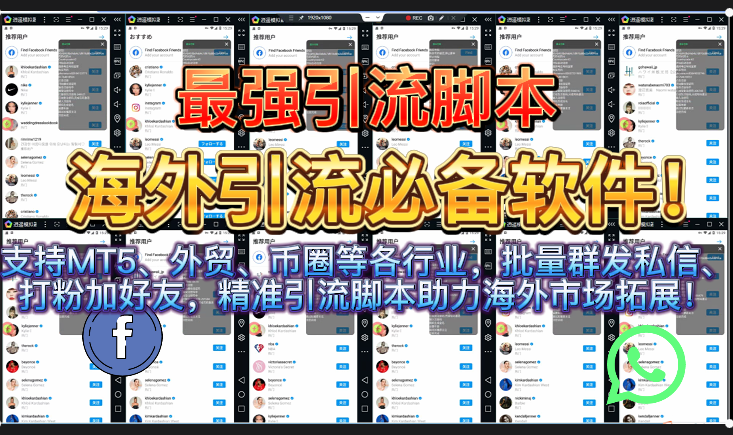
专注于"Instagram引流"的脚本软件工具
该工具功能全面,解决了行业中的引流痛难点,使引流变得简单而高效,日均引流1000+新用户。


