IG软件缩略图设置大全,轻松掌握显示技巧
- IG引流
- 2025-11-17 13:54:17
- 1159679
摘要:
IG软件缩略图设置指南:轻松掌握缩略图显示技巧,帮助用户快速了解如何设置IG软件中的缩略图,通过简单步骤,用户可以自定义缩略图大...
IG软件缩略图设置指南:轻松掌握缩略图显示技巧,帮助用户快速了解如何设置IG软件中的缩略图,通过简单步骤,用户可以自定义缩略图大小、格式和显示方式,以便更好地展示图片和视频内容,用户还可以根据个人喜好和需求进行个性化设置,使缩略图更加符合自己的风格和需求,掌握这些技巧,可以轻松提高IG软件的使用效率和用户体验。
在当今数字化时代,社交媒体已成为人们生活中不可或缺的一部分,IG软件作为一款备受欢迎的社交应用,以其使用的便捷性和功能的丰富性深受用户喜爱,本文将引导大家深入了解IG软件的缩略图功能,并详细解释如何设置缩略图显示,帮助用户更好地管理和展示个人内容,提升使用体验。
在IG软件中,缩略图是一种重要的信息展示方式,能够以简洁明了的形式呈现动态、图片等信息,掌握如何设置缩略图显示,不仅可以更好地整理和管理自己的内容,还能提高信息的可读性和分享效率。
IG软件如何设置缩略图显示
- 登录IG软件账户,进入个人主页。
- 在个人主页中,找到并点击“设置”或“账户设置”选项。
- 在设置菜单中,寻找与“缩略图”或“图片显示”相关的设置选项。
- 点击进入相关选项后,根据界面提示进行操作,具体步骤可能包括选择缩略图尺寸、调整显示位置等。
- 完成设置后,保存更改并退出设置菜单。
设置缩略图的注意事项
- 选择合适的缩略图尺寸:根据显示需求和设备屏幕大小,选择最佳的缩略图尺寸,以确保最佳的显示效果。
- 缩略图设计要简洁明了:为了让人一眼就能了解内容,缩略图的设计应简洁、清晰,并突出核心内容。
- 根据个人习惯进行调整:不同用户的使用习惯不同,可以根据个人的浏览和分享习惯,合理调整缩略图的显示位置和方式。
总结与展望
本文详细介绍了IG软件如何设置缩略图显示功能,随着IG软件的持续更新和升级,其功能也将日益丰富,我们期待IG软件在缩略图显示方面能够带来更多的创新和优化,如智能推荐缩略图、个性化定制等功能,进一步提升用户体验。
掌握IG软件的缩略图设置技巧,不仅能提高信息展示效率,还能提升个人主页的吸引力,希望本文的讲解能够帮助到广大IG软件用户,让大家更好地享受数字化生活带来的便捷和乐趣,也鼓励用户积极参与IG软件的社区讨论,分享更多关于缩略图设置的经验和技巧,共同推动IG软件的发展。
阅读了这篇文章后,如果您希望在Instagram上实现有效的引流,
我向您推荐以下引流工具:
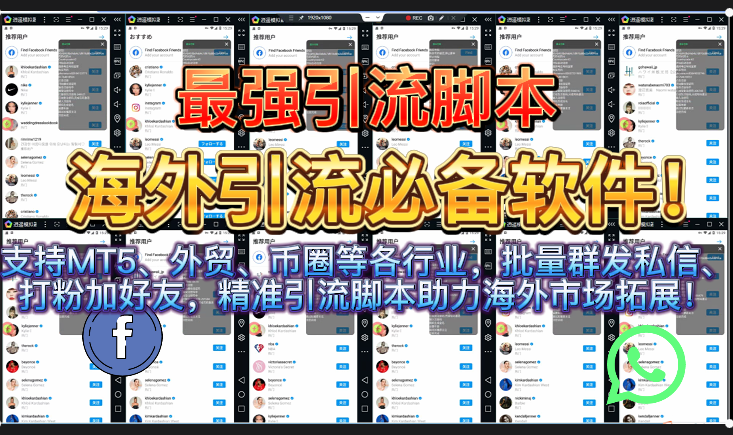
专注于"Instagram引流"的脚本软件工具
该工具功能全面,解决了行业中的引流痛难点,使引流变得简单而高效,日均引流1000+新用户。


